


セブン-イレブン マルチコピー
4.41.55K レビュー
アプリの仕様
- バージョン
- 1.5.16
- 更新日
- ライセンス
- Free
- ダウンロード
- 5,000,000+
- 開発者
- FUJIFILM Business Innovation Corp.
- カテゴリ
- ツール
- プラットフォーム
- Android, iOS
スクリーンショット
 分析者 AppCompare
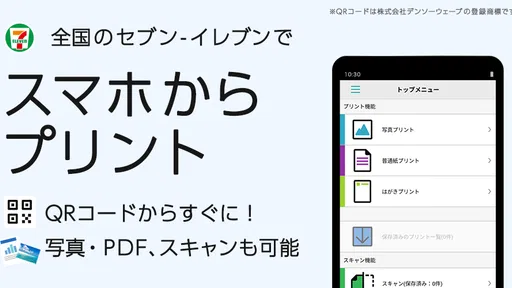
外出先で急に書類を紙にしたくなったとき、自宅のプリンターがなくてもセブン-イレブンのマルチコピー機を使えるのが、このアプリのいちばん分かりやすい魅力です。私は、スマートフォンに入っている写真や文書を店頭の機械で印刷したい人、反対に紙の原稿をスキャンしてスマートフォンへ保存したい人に向いているツールだと感じました。操作の中心が「スマートフォンと店頭のマルチコピー機をつなぐこと」に絞られているため、初めてでも目的を見失いにくいです。
セブン-イレブン マルチコピーは、FUJIFILM Business Innovation Corp.が開発した無料のツールアプリです。分類としては日常の作業を助ける実用系で、アプリ内に広告を眺めながら使うような雰囲気はなく、必要な作業へ進むための道具という印象です。年齢区分は3歳以上で、対応する最低OSは10。現行バージョンは1.5.15です。
ストア上では平均4.4の評価があり、評価数はおよそ1.1万件、レビュー数は約1,500件に達しています。インストール数も500万以上なので、少なくとも「コンビニでスマートフォンのデータを扱いたい」という用途では広く使われているアプリです。ただし、利用者が多いことだけで自分の目的に合うとは限りません。写真の仕上がりを細かく調整したい人や、大量の印刷を一度に管理したい人は、別の方法のほうが快適な場合があります。
初回利用で迷わないために、できることを先に整理する
初めて使うときは、印刷とスキャンのどちらをしたいのかを先に決めておくと、店頭での操作を組み立てやすくなります。私は、ファイルの準備や原稿の確認まで済ませてから出かけるのが、慌てずに使うコツだと思います。まずはアプリとマルチコピー機がそれぞれ担う役割を押さえ、次に具体的な準備へ進みます。
このアプリで期待できる二つの流れ
基本の流れは大きく二つです。一つは、スマートフォン内の写真や文書を選び、セブン-イレブンのマルチコピー機で印刷する方法。もう一つは、店頭の機械で紙の原稿を読み取り、そのデータをスマートフォンへ保存する方法です。自宅でファイルをパソコンへ移したり、専用のプリンターを探したりする代わりに、店頭で作業を完了させるための橋渡し役と考えると分かりやすいでしょう。
ここで大切なのは、アプリだけで印刷が完結するわけではない点です。最終的にはセブン-イレブンのマルチコピー機を操作します。アプリを開いてファイルを準備しただけで終わりだと思うと、店頭で次に何をすればよいか迷いやすくなります。私は、店へ向かう前に印刷したいファイルを一つだけ決めておくと、初回の負担がかなり減ると思います。
逆方向のスキャンも同じです。紙をスマートフォンのカメラで撮影するだけなら、標準カメラやスキャン系アプリのほうが早いこともあります。しかし、紙の原稿をマルチコピー機で読み取り、その場でスマートフォンへ持ち帰るという流れには、このアプリならではの意味があります。手元の撮影環境に左右されたくない書類や、紙をデータとして保管したい場面で使いやすいです。
選ぶ前に読んでおきたい記事

遅延時に見えてくる、Yahoo!乗換案内の利用者どうしの支え合い

Tile Explorerは中断や通信断からどこまで戻れるか

Uber Eatsの価値は料理選びから「待ち時間の見える化」へ

テレビのリモコンが見つからない夜に、スマホが頼れる一台になる理由

8 Ball Poolへ移る価値はあるか 狙いと手球の位置を読む対戦の魅力

Family Spaceの位置共有は、家族の連絡をどう穏やかにするか
最初に確認しておきたい準備
インストール後は、まず印刷するデータがスマートフォンから選べる状態かを確認します。写真ならギャラリーに表示されるか、文書なら端末内のファイル管理画面から開けるかを見ておくと安心です。メッセージアプリやメールの中にしかないファイルは、先に端末へ保存しておくほうが、店頭での操作が短くなります。
特に注意したいのは、印刷したい文書が「見た目どおりに保存されているか」です。スマートフォンで表示できても、アプリの中だけにあるプレビューや、オンライン上の場所から直接しか開けない状態では、選択時に戸惑うことがあります。私は初回なら、店へ行く前に対象ファイルを一度開き、ページの抜けや向きの違和感がないか確認することをおすすめします。
写真を印刷する場合は、元画像を編集しすぎないこともコツです。スマートフォンの画面で鮮やかに見える写真が、紙でも同じ印象になるとは限りません。記念写真なら問題になりにくいですが、文字が写った画像や画面キャプチャでは、余白や小さな文字が見づらくなることがあります。印刷前に拡大して、読ませたい部分が十分な大きさかを確認しておくと失敗を抑えられます。
初めての印刷を成功させる手順
初回は、いきなり複数の写真や長い文書を選ばず、確認しやすいデータ一つから始めるのが安全です。アプリを開いて印刷に進み、対象の写真または文書を選び、画面の案内に沿って準備します。その後、店頭のマルチコピー機側でスマートフォンからの印刷に関する操作を選び、アプリの指示と機械の表示を交互に見ながら進めます。
この「スマートフォンだけを見る」「機械だけを見る」という切り替えが、初回に少し分かりにくいところです。私は、アプリの画面を閉じずに保ったまま、機械の表示を確認する進め方がよいと思います。途中で別のアプリへ移動したり、急いで戻る操作を繰り返したりすると、自分がどの段階にいるのか分からなくなりやすいからです。
最初の成功体験としては、重要度の低い写真や短い文書を一つ印刷するのが向いています。そこで、ファイルの選び方、店頭機との連携、印刷物の受け取りまでを一度経験できます。いきなり提出書類や失敗できないチケット類を扱うより、操作の流れを覚える目的で試すほうが、時間にも気持ちにも余裕ができます。
文書を印刷するときは、ページ数が多いほど、選択範囲や順番の確認が重要になります。必要なページだけを出したい場合は、印刷開始前の設定画面を流し読みしないほうがよいです。写真では一枚の見え方が中心ですが、文書ではページ順、向き、余白の見え方が結果に影響します。私は、印刷前に最初と最後のページをもう一度確認する習慣をつけると、取り違えを防ぎやすいと感じました。
紙をスキャンして持ち帰る場面で役立つ考え方
スキャン機能は、紙の書類をそのまま保管する代わりに、スマートフォンへ保存したいときに便利です。例えば、外出先で受け取った案内書を帰宅後も確認したい場合や、紙のメモをデータとして残したい場合に、マルチコピー機を経由して保存できます。自宅にスキャナーがない人にとって、コンビニを臨時の読み取り場所として使えるのは実用的です。
ここでの具体的なコツは、原稿を機械へ置く前に、折れや重なりを整えておくことです。紙が曲がっていると読み取り結果の見た目に影響しやすく、複数枚を扱うと順番も混乱しがちです。私は、スキャンする紙を先に並べ、保存後にスマートフォン側でファイルを開いて、全ページが入っているか確認する流れをおすすめします。保存できたつもりで、その場で確認せず店を出るのは避けたいところです。
スキャンは、紙を完全に編集可能な文書へ変換するための機能として考えるより、原稿の状態をデータで持ち帰る手段として考えるほうが期待に合います。後から文字を編集したい、表を再利用したいという目的なら、専用の文字認識アプリやパソコンでの処理が適する場合があります。反対に、内容を見返す、提出前の控えを残す、紙を持ち歩かずに済ませるという用途なら、手軽さが強みになります。
初回に起きやすい混乱と、避け方
一番ありがちな混乱は、印刷したいデータがアプリから見つからないことです。これは、ファイルが端末に保存されていない、別の場所にある、対応する選択画面から探していない、といった状態で起こりやすいです。店頭で探し始めると焦るので、出発前にファイルを端末内へまとめておくとよいでしょう。
次に、写真と文書を同じ感覚で扱ってしまう問題があります。写真は画像の見え方、文書はページ構成や文字の読みやすさが重要です。写真を何枚も選んだ後に設定を確認するより、まず一枚で印刷結果を見て、必要なら次のデータへ進むほうが失敗を小さくできます。文書も、重要な書類なら最初の一部だけで確認できるかを考えてから本番に進むと安心です。
また、店頭で時間をかけたくないからといって、準備を省きすぎるのも逆効果です。ファイル名が似ているデータを複数保存していると、選択を誤る可能性があります。私は、印刷用のデータを事前に分かりやすい場所へ置き、不要な候補を一時的に整理しておくと、画面上で迷いにくいと思います。
うまく進まないときは、アプリの画面とマルチコピー機の画面を同時に確認します。どちらか一方だけの案内を読んでいると、次の操作が反対側に表示されていることがあります。通信や読み取りが関係する場面では、スマートフォンを操作しながら機械側の状態も見ることが、一般的なスマートフォン印刷との違いです。
普段の印刷方法と比べたときの立ち位置
自宅のプリンターと比べると、このアプリは常設機器を持たなくてよい点が大きな利点です。プリンターのインク切れや用紙切れを気にせず、必要なときだけ店頭で作業できます。反面、家の中で静かに何度も試せるわけではなく、印刷のたびに店へ移動する必要があります。少量を急いで出したい人には便利ですが、毎日大量に印刷する人には手間が積み重なります。
パソコンからの印刷と比べると、スマートフォンだけで準備できる手軽さがあります。メールで受け取った資料をスマートフォンへ保存しておけば、パソコンを開く必要がありません。これは、外出中に急に紙が必要になったときに強いです。一方で、複雑なレイアウトを細かく確認したり、文書を編集してから印刷したりする作業は、パソコンのほうが向いています。
写真専門のプリントサービスと比べる場合も、目的を分けるべきです。すぐに一枚を紙にしたい、店の近くで受け取りたいという使い方なら、このアプリの流れは合理的です。色味や用紙、作品としての仕上がりを追い込みたいなら、写真向けのサービスを選ぶほうが納得しやすいでしょう。私は、日常の書類や共有用の写真には便利ですが、仕上がりを主役にする用途では専門サービスを優先します。
どんな人に合い、誰には別の方法がよいか
このアプリが特に合うのは、自宅にプリンターやスキャナーがない人、外出先で一枚から書類を用意したい人、紙の原稿をスマートフォンへ保存したい人です。学生なら申請書や資料、仕事で使う人なら急な確認用の書類、家庭では学校や施設から受け取った紙の控えを残す用途が考えられます。スマートフォン中心で生活している人ほど、パソコンを経由しない点を便利に感じるはずです。
逆に、印刷物の色や細かなレイアウトを毎回厳密に管理したい人、非常に多くのページを定期的に処理する人、スキャン後すぐに文字編集まで済ませたい人には、別の選択肢が適しています。コンビニのマルチコピー機を使う以上、店まで行く時間も必要です。自宅で完結する環境をすでに持っているなら、わざわざこの方法へ切り替えるメリットは、急ぎや機器の故障時に限られるかもしれません。
次に使うときの実践的な進め方
初回を終えた後は、「印刷用」と「保存用」のデータをスマートフォン内で分けておくと、次回の操作が楽になります。印刷したい文書をその都度メッセージやメールから探すのではなく、先に端末へ保存しておくのがポイントです。ファイル名に内容が分かる言葉を入れておけば、似た資料を間違えて選ぶリスクも下げられます。
急ぎの用事で使うなら、店へ向かう前に一度だけアプリを開き、目的のメニューへ進めるか確認しておくと安心です。店頭で初めてアプリを起動するより、スマートフォン側の準備が済んでいる状態で機械へ向かえます。印刷後は、紙の枚数やページ順をその場で確認し、スキャンなら保存したデータを実際に開いてから店を出る。この二つを習慣にすると、やり直しの可能性をかなり抑えられます。
無料で使い始められ、スマートフォンの写真や文書とセブン-イレブンのマルチコピー機をつなげられる点は、明確な強みです。とくに、プリンターを買うほどではないけれど、必要なときに紙が欲しい人には、導入のハードルが低いでしょう。FUJIFILM Business Innovation Corp.のツールとして、印刷とスキャンという実用的な目的に集中しているのも好印象です。
私の結論は、「必要なときだけ、スマートフォンから店頭の機械を使いたい人にすすめやすいアプリ」です。常用の印刷環境や高度な編集機能の代わりではありませんが、外出先での急な書類、紙の控えの保存、少量の写真印刷には頼りになります。まずは失敗しても困らない一つのファイルで流れを試し、アプリとマルチコピー機の役割を覚えてから、本当に必要な書類へ進むのが最も安心できる使い方です。
メリット
- 写真や書類を店舗ですぐ印刷でき、急な用事にも便利
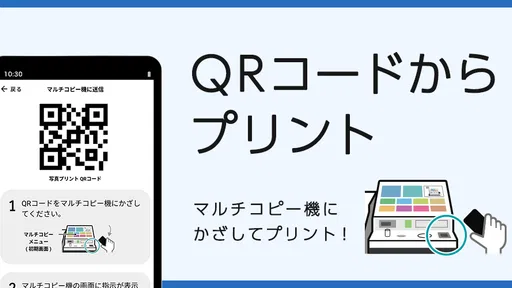
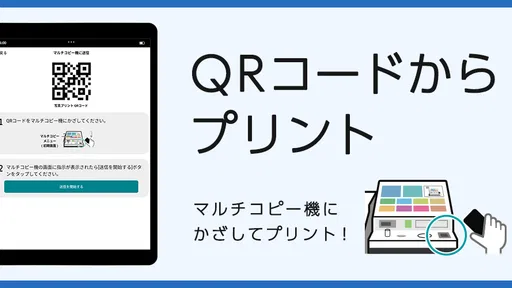
- QRコード操作に対応し、複雑な入力を減らせる
- 普通紙や写真用紙など、用途に応じて選択できる
- 会員登録なしで利用できる機能が多い
- 全国のセブン-イレブンで使いやすい
デメリット
- 店舗や時間帯によってはマルチコピー機が混雑する
- 大容量ファイルの送信には時間がかかる場合がある
- 印刷設定を間違えると料金が発生する
- 一部の古い端末では正常に動作しない可能性がある
- 店舗によって対応サービスや利用条件が異なる
セブン-イレブン マルチコピーに関するよくある質問
セブン-イレブン マルチコピーとは、どのようなアプリですか?
セブン-イレブン マルチコピーは、セブン-イレブン店内に設置されているマルチコピー機とスマートフォンを連携して使うためのアプリです。スマートフォン内の写真や文書を店頭で印刷したり、対応するデータをコピー機へ送信したりできます。自宅にプリンターがない場合や、外出先ですぐに書類を用意したい場合に便利です。
セブン-イレブン マルチコピーで印刷できるファイルや写真の種類は何ですか?
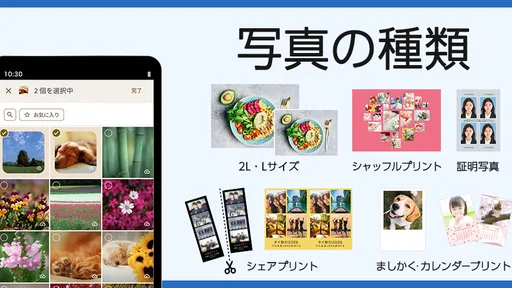
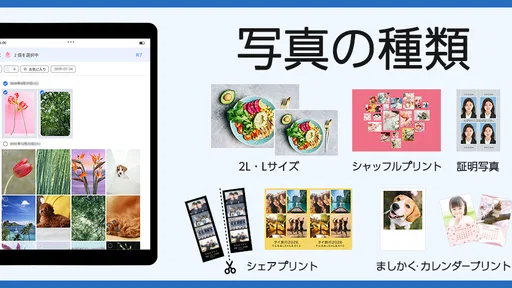
主にスマートフォンに保存されている写真や、対応形式の文書ファイルを印刷できます。写真プリント、普通紙への文書印刷など、目的に応じて用紙やカラー設定を選択可能です。ただし、対応するファイル形式、用紙サイズ、印刷方法には条件があります。大切な資料を印刷する前に、アプリ内の対応形式と利用する店舗の機械仕様を確認しておくと安心です。
アプリの利用料金や、印刷にかかる費用はどのくらいですか?
アプリ自体は無料でダウンロードできる場合が多いですが、実際の印刷には別途料金がかかります。料金は、カラーか白黒か、写真か普通紙か、選択する用紙サイズやサービス内容によって異なります。また、支払い方法も利用するマルチコピー機やサービスによって違う可能性があります。操作を確定する前に、画面に表示される料金を必ず確認してください。
セブン-イレブン マルチコピーの使い方は難しくありませんか?
基本的な流れは、アプリで印刷したい写真やファイルを選び、画面の案内に従ってデータを送信し、店頭のマルチコピー機で受付番号や接続情報を入力して印刷するという手順です。初回はスマートフォンとコピー機の接続方法に少し戸惑うかもしれませんが、案内表示は比較的わかりやすく設計されています。通信環境を整え、時間に余裕を持って操作するとスムーズです。
利用時に注意すべき点や、対応しているスマートフォンはありますか?
利用前に、AndroidまたはiPhoneの対応OS、アプリの最新バージョン、スマートフォンの通信状態を確認することをおすすめします。ファイル容量が大きい場合や、特殊なフォント・レイアウトを含む文書では、画面上の表示と印刷結果が異なることがあります。また、店舗によって設置機器や利用できるサービスが異なる場合もあるため、重要な書類は事前にプレビューを確認し、原本データを安全に保存してから利用してください。


